Ao abrir o menu dos “Veículos” terá acesso a todas as fichas das viaturas ativas da Oficina. Aqui poderá consultar informações detalhadas associadas a cada veículo.

Funcionalidades Principais
1. Pesquisa rápida: Utilize a barra de pesquisa no topo da página para encontrar um veículo pela matrícula.
2. Informações essenciais: Cada cartão exibe os detalhes mais importantes, como:
- Matrícula
- Marca
- Quilometragem
- Data da última visita
Menu de navegação – Separadores disponíveis
Ao selecionar um veículo, será exibido um menu de navegação no topo da página, com cinco separadores, permitindo filtrar por:
- “Detalhes”
- “Artigos”
- “Ordens de Serviço”
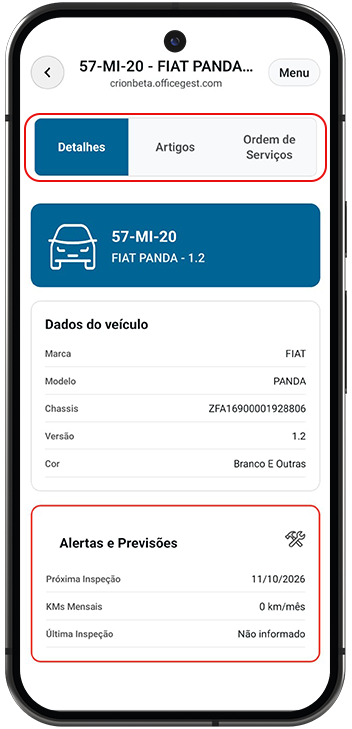
Separador “Detalhes”
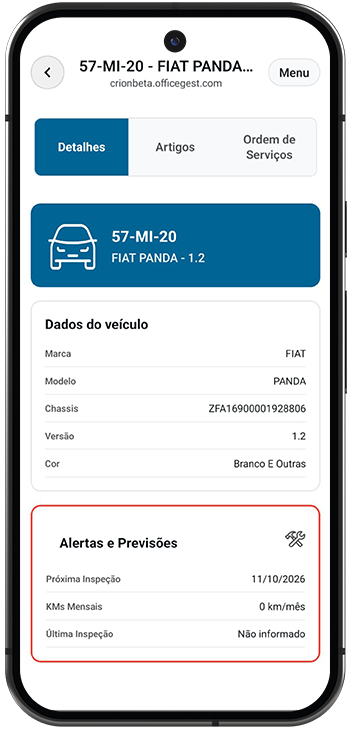
Exibe informações completas do veículo, incluindo:
- Matrícula, Marca e Modelo
- Chassis, Versão e Cor
- Alertas e Previsões de Próximas Inspeções
- Quilómetros
- Data da última visita
Separador “Artigos”
No último separador “Artigos“, podemos consultar os documentos fiscais associados à viatura. Cada cartão representa um documento diferente que permite ver:
- Número da Fatura
- Data de criação
- Quantidades e artigos associados

Separador “Ordens de Serviço”
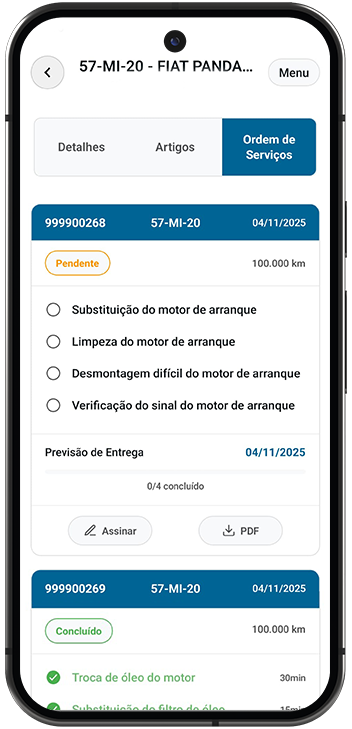
Exibe todas as Ordens de Serviço associadas à viatura. Através da barra de pesquisa, pode facilmente pesquisar por número da OSV. Cada cartão permite ver:
- Número da OSV
- Matrícula
- Data de criação
- Intervenções associadas
- Botão para “PDF” do documento em PDF
- Botão “Assinar” para adicionar a assinatura dos clientes.
Ao clicar na ordem de serviço, pode consultar e adicionar mídia.
Nota
Nos separadores Ordens de Serviço pode consultar e anexar imagens e vídeos.
Para utilizar esta funcionalidade, o módulo de Anexos deve estar ativo. Se ainda não estiver disponível, entre em contacto com o Suporte Officegest para solicitar a ativação.
Como anexar vídeos ou imagens?
Leia este artigo para saber como anexar vídeos ou imagens na App OG Oficinas – Colaboradores!