Gerar um novo documento na aplicação para mecânicos é um processo simples e intuitivo. O colaborador pode facilmente criar Ordens de Serviço, Processos e registar novos Veículos.
Receção simplificada da viatura: A funcionalidade de reconhecimento de matrícula por fotografia permite preencher automaticamente os dados do veículo, caso ele já esteja registado no Officegest da oficina.
Informações que podem ser adicionadas ao documento:
- Anexos (como fotos)
- Entidade associada
- Data de entrada e previsão de entrega
- Observações
- Assinatura do cliente para formalização do documento
Esta funcionalidade agiliza o processo de atendimento e organização da oficina, garantindo um registo eficiente das intervenções e serviços.
1ºPasso – Procurar Matrícula
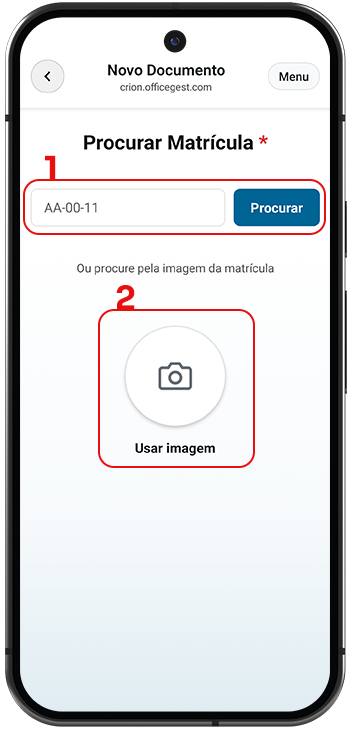
Após selecionar a opção “Novo Documento” no menu principal, o primeiro passo é identificar a viatura. Isso pode ser feito de duas formas:
- Manualmente:
Clicar no campo da matricula, inserir os dados e selecionar “Procurar”. - Reconhecimento Fotográfico:
Clicar no ícone da câmara e submeter a matrícula através de uma fotografia tirada no momento ou carregando uma imagem da galeria do telemóvel.
Se a viatura já estiver registada no seu Officegest:
Os dados do histórico do veículo serão preenchidos automaticamente.
Se a viatura não estiver registada no seu Officegest:
A aplicação comunicará com uma API Externa para identificar a marca e o modelo do veículo, permitindo criar uma nova ficha no seu Officegest. (Leia aqui o artigo passo a passo).
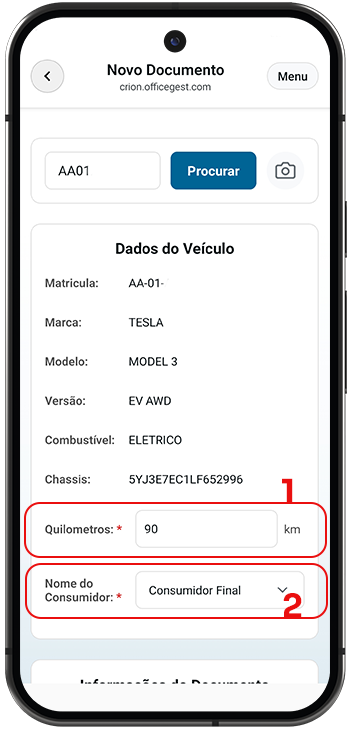
2ºPasso – Dados do Veículo
Depois de identificar o veículo deve:
- Atualizar os quilómetros da viatura
- Se ainda não tiver uma entidade associada a esta matrícula, deve adicionar o cliente. Se for uma nova viatura, coloque a opção “Consumidor Final” e posteriormente deve alterar esta informação no Officegest web. (Ver artigo)
3º Passo – Informações do Documento
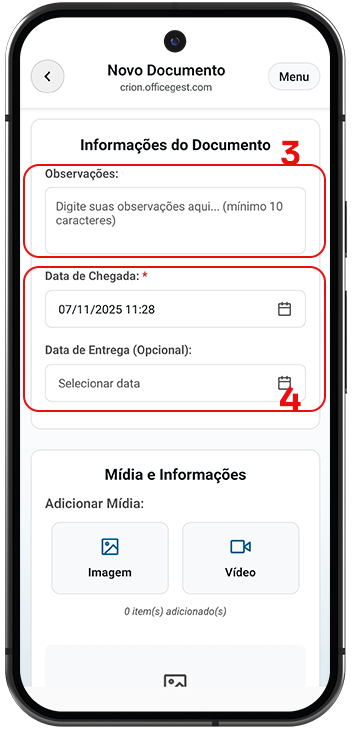
- Opcionalmente, pode escrever algumas observações relevantes.
- Informar a data de entrada do veículo na oficina e não obrigatório, pode informar a previsão de entrega.
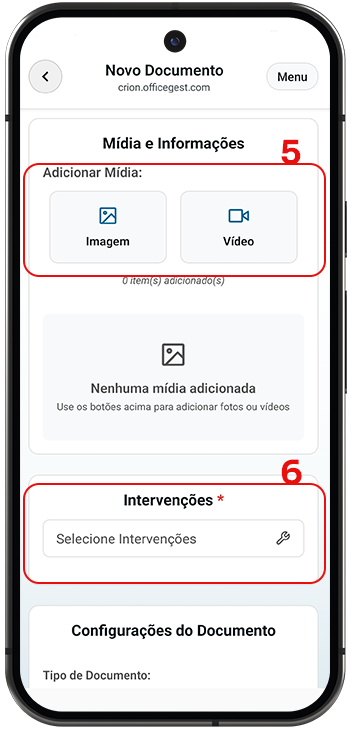
5º e 6º Passos – Mídia e Informações | Intervenções
Neste próximo passo consegue:
- Anexar imagens ou vídeos, se necessário.
- Selecionar as intervenções do veículo.
7ºPasso – Configurações do Documento
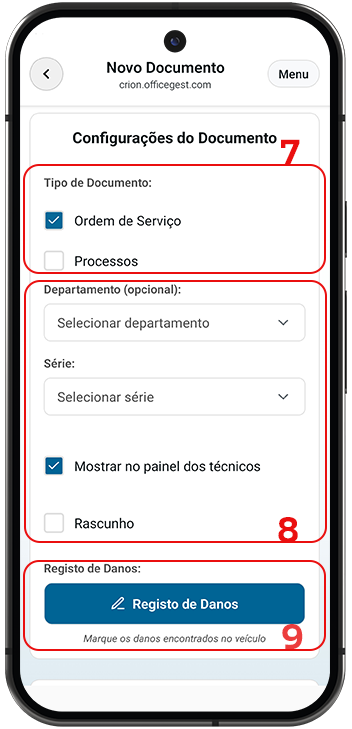
- Escolher o tipo de documento a gerar: “Ordem de Serviço” ou “Processo”.
(Nota: A opção “Processos” é exclusiva para licenças Crion). - Opcionalmente, informar o departamento responsável, a série de faturação (Apenas para OSVs), definir se vai aparecer no Painel dos Técnicos, e se quer criar o documento em Rascunho (Apenas para OSVs).
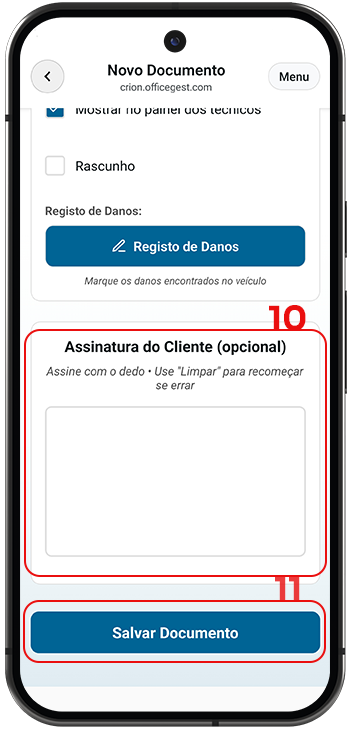
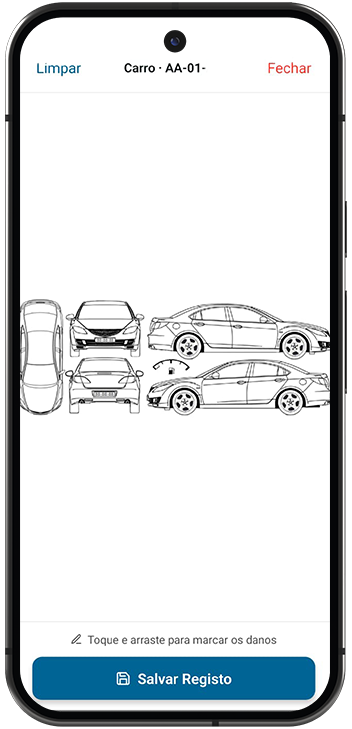
- Registar danos ao desenhar diretamente no gráfico.
Nota: Pode optar por selecionar “Rascunho” caso ainda não tenha o cliente registado no seu Officegest. Assim, posteriormente pode criar a ficha da nova entidade e alterar o cliente na OSV em rascunho.(Ver artigo)
8ºPasso – Assinatura do Cliente e Salvar Documento
Para finalizar a criação do documento, deve:
- Solicitar ao cliente a assinatura no dispositivo, não é obrigatório.
- Guardar as alterações clicando em “Criar Documento“